hdtune绿色版是一款小巧易用的硬盘检测工具,完全免费,简单实用,拥有磁盘信息,硬盘传输速率检测,健康状态检测,温度检测,磁盘表面扫描,错误扫描,随机存取,附加测式,文件夹占有率,擦除等功能,其中磁盘信息可以轻松检测出硬盘的固件版本、序列号、容量、缓存大小以及当前的Ultra DMA 模式等。而健康状态检测可以检测你的硬盘是否正常,特别是通过hdtune检测出来的累计通电时间计数,可以看到你的电脑硬盘通电时间;另外错误扫描也是hdtune硬盘检测工具最主要的功能,可以查看你电脑硬盘是否有坏道,从而给自己一个提醒对硬盘数据作一个备份,欢迎免费下载收藏。
hd tune怎么用?
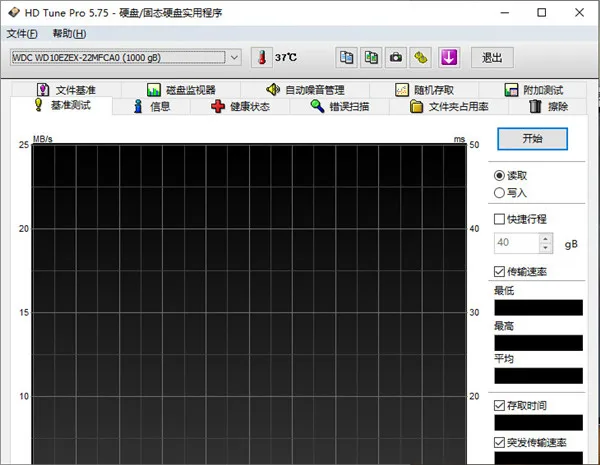
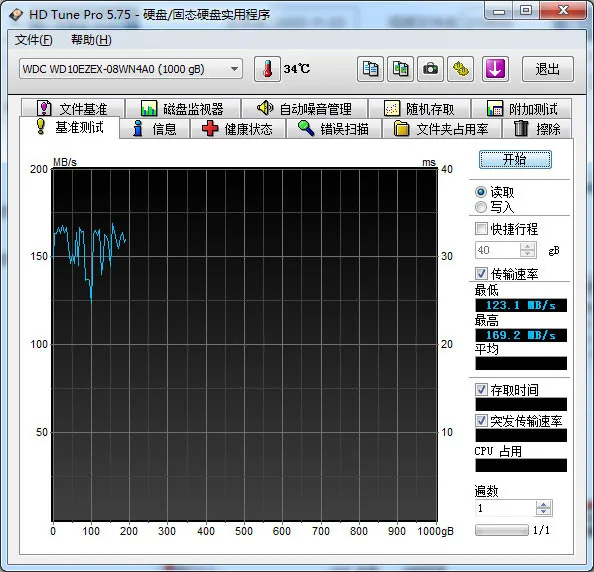
1、打开程序便可直接使用软件,如下图所示:
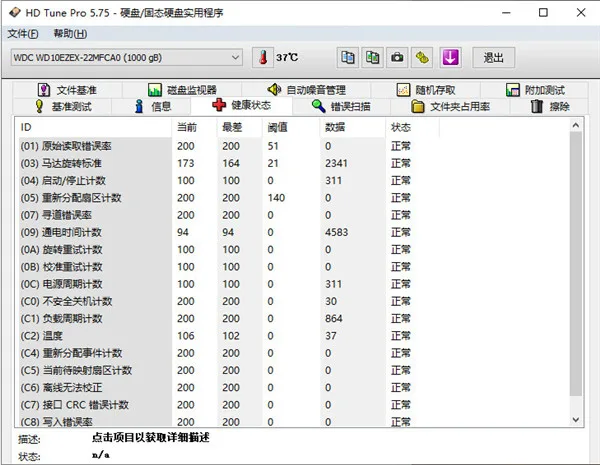
2、进入健康状态,可以看到硬盘的温度;
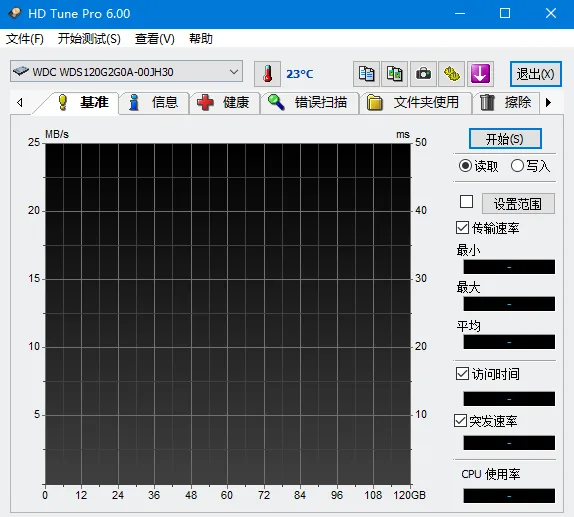
3、在右侧选择读取或者写入,然后点击开始可以测试硬盘的读取和写入速度;
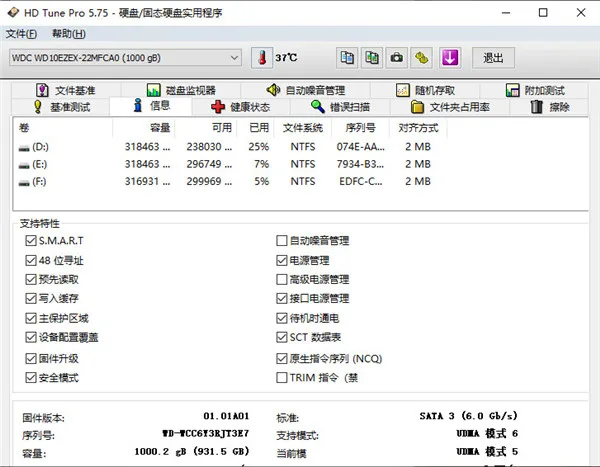
4、磁盘信息中我们可以看到自己硬盘的固件版本、序列号、容量以及转速等;
5、再次点击健康状态,就可以看到硬盘的各项使用情况;
6、点击硬盘检测工具中的错误扫描,可以检查硬盘中是否存在损坏;
7、此外,还有自动噪声管理、文件夹占用率以及擦除等功能。
软件特色
1、无加密壳压缩,HD Tune Pro只用最简单的压缩壳减小程序体积,便于携带;
2、更加深入稳定的破解,官网下载原始文件破解,更稳定不反弹;
3、HD Tune pro能完美显示摄氏度和华氏摄氏度的中文符号(包括系统托盘);
4、完美解决Windows 8系统基准界面显示不完整问题;
5、HD Tune pro完美解决了保存屏幕截图时默认文件名乱码的问题;
6、完美解决以前其他所有版不能解决的保存屏幕截图的问题;
7、HD Tune pro程序主界面不带任何LOGO,不带任何插件。
HD Tune Pro常见问题
一、如何在HD Tune Pro中检测磁盘健康状态?
1、首先打开HD Tune pro软件,单击上方选择硬盘
2、然后选择想要进行磁盘健康监测的硬盘
3、单击屏幕上方健康状态选项,屏幕上会出现一些数据,这些数据就是磁盘健康状态的相关数据
4、最后根据这些数据判断磁盘健康状态即可
二、HD Tune Pro检测参数说明
1、底层数据读取错误率:这个“数据”值如果大于0,就表明读写发生过问题,不能超过阈值,如果最差值很低,表明硬盘可能有坏道了。
2、马达达到标准转速所需时间:此项的“当前、最差”值较大,表明硬盘启动较慢。
3、马达重启/停止计数:“数据”值表示硬盘的重启次数。
4、重新映射的扇区数:这项的“数值”表示硬盘在读取某个扇区时发现有坏区,就把坏区的数据映射到其他空闲扇区,这个值为0说明没有坏区。
5、寻道错误率:我的硬盘错误率很大,已超过阈值30,性能确实不咋地。
6、累计通电时间:从这一项的“数据”可以看出硬盘时新盘还是使用过的。新盘数据值应在20以内。